Mostrando entradas con la etiqueta datos. Mostrar todas las entradas

1.5 TUTORIAL EXCEL - LA INFORMACIÓN (PARTE 1)

Tutorial Excel nos presenta un capitulo muy importante de nuestro curso ya que se verá como manejar y maniobrar la información que almacenan nuestra hoja de calculo. 
Metáfora: Primero trotaremos sobre la información, quizás tropecemos una que otra vez, pero después estaremos cabalgando como feroces jinetes sobre las sabanas de la información del excel.

1.5.1 Eliminar celdas, filas o columnas.
         En el capítulo anterior vimos las diferentes formas de borrar la información que tienen la celdas, esta vez veremos algo diferente que es eliminar propiamente la celda, la fila o la columna completa.
               Como hacerlo, primero seleccionamos lo que queremos borrar ya sea una celda o un grupo de celdas, presionamos el botón derecho del ratón y seleccionamos "Eliminar", luego aparecerá la siguiente con diferentes opciones:

tutorial excel manipulando la información eliminar celdas filas o columnas


          Desplazar las celdas hacia la izquierda, elimina la celda o las celdas seleccionadas y todas las demás celdas que se encuentran a su derecha las mueve hacia la izquierda

          Desplazar las celdas hacia arriba, elimina la celda o las celdas seleccionadas y todas las demás celdas que se encuentran por debajo las mueve hacia arriba.

         Toda la fila, elimina toda la fila a la cual corresponde la celda o las celdas seleccionadas.
         Toda la columna, elimina toda la columna a la cual corresponde la celda o las celdas seleccionadas.

           Si en primera instancia se desea eliminar toda la fila o columna se selecciona primero y se hace click con el botón derecho del ratón y después en "Eliminar"

1.5.2 Eliminar filas duplicadas

          En ciertas ocasiones se tiene un bloque de información cuyos registros necesitamos que sean únicos para cierta característica, entonces lo que necesitamos es eliminar los registros que estén duplicados y dejar solo uno. Cuando se trata de unos cuantos registros la operación parece fácil y lo es, pero cuando se maneja volúmenes grandes de información se hace necesaria esta herramienta.
           Ejemplo: en una empresa el ingreso y salida del personal se registra en una sola tabla registrando el código del trabajador y la hora de ingreso o salida. Si se desea obtener la lista del personal que laboró ese día se necesitaría eliminar una de las filas ya que habrá dos registros con el mismo código de trabajador (uno para la entrada y otro para la salida).
            Para esta operación nos situamos en cualquier parte de la tabla y le damos click en el botón "Quitar duplicados", automáticamente excel detecta la tabla y nos muestra todos sus encabezados, para que el usuario seleccione la columna o las columnas en las que se desee eliminar los datos repetidos. Excel ubicará los duplicados y eliminará toda la fila de la tabla.

tutorial excel manipulando la información quitar duplicados

tutorial excel manipulando la información seleccionar columna a quitar duplicados
               Este es un ejemplo en el que se está tomando como referencia el encabezado con el nombre "Código ALM".

1.5.3 Validación de datos
             Ahora veremos como hacer para que al momento de ingresar información a la hoja de cálculo, el mismo programa nos indique si la información ingresada es correcta o no, esta opción nos permite verificar y asegurarnos que la información ingresada es la correcta. Esto se hace de a siguiente manera:
            (1) Seleccionamos las celdas a las que le deseamos colocar la validación.
            (2) Hacemos click en el icono del botón "Validación de datos" o la parte de abajo para seleccionar sus diferentes opciones. Esto se encuentra en el menú Datos, Herramientas de datos.

tutorial excel manejando la información validación de datos


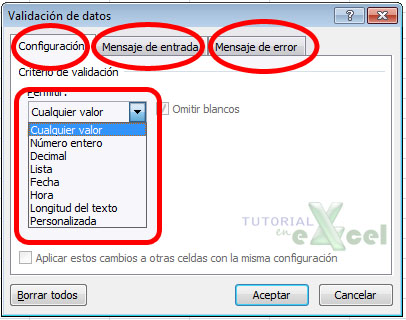
            Luego aparecerá la ventana de Validación de datos, en la cual podremos personalizar las restricciones con la cual se validarán los datos y dar determinado aviso sobre la información ingresada.

tutorial excel manipulando la información ventana Validación de datos


          En la pestaña de configuración colocaremos las restricciones que validarán la información ingresada.

          En la ventana Mensaje de entrada colocaremos un mensaje y un título el cual aparecerá cada vez que estemos en la celda que tiene Validación de datos.
          En la ventana Mensaje de error colocaremos un mensaje y un título, el cual aparecerá en una ventana cada vez que los datos ingresados no sean los adecuados según la validación realizada, aquí podemos escoger 3 tipos de estilo de ventana:
            Grave: no permite ingresar la información si no es la correcta.
          Advertencia: permite ingresar la información, pero emite un mensaje de Advertencia indicando si desea continuar o no.
          Informaciónpermite ingresar la información, pero emite un mensaje de Información indicando si se acepta o se cancela la acción.


             (3) También podemos seleccionar Rodear con un círculo los datos no válidos

             (4) La última opción es para Borrar los círculos de validación.

          Este es un ejemplo modelo en el cual se ha aplicado lo anteriormente explicado.


tutorial excel manejando la información ejemplo modelo de validación de datos

 Ir a: Sección (2) 1.4 Manipulando Celdas Ir a Índice TemáticoIr a: Sección(2) 1.5 La información

1.2 TUTORIAL EXCEL – PRIMEROS PASOS EN EXCEL (PARTE 1)

        Tutorial Excel nos presenta una pasó rápido por los puntos básicos del programa, aprenderemos como ingresar, modificar los diferentes tipos de datos del programa, así también como movernos rápidamente sobre la hoja de cálculo y obtener lo que queremos de forma rápida.

1.2.1 Conceptos básicos:
          Repacemos algunos conceptos básicos para entender bien todo desde el comienzo:
       Libro de trabajo: es el archivo que creamos en Excel, en el se encuentra todo lo que hemos hecho y escrito en la hoja de calculo
       La extensión del archivo Excel es .XLSX para la versión Excel 2007, para las versiones anteriores la extensión es .XLS, un archivo de versión Excel 2007 no puede ser abierto por el software Excel de versiones anteriores salvo se tenga el parche (programa que permita realizar esta tarea específica)
      Cuando se abre el programa se genera un libro de trabajo que por defecto tiene el nombre “Libro1”, luego este nombre puede ser cambiado por el que uno cree conveniente.


tutorial excel primeros pasos conceptos básicos

         Cada libro de trabajo esta formado por hojas de trabajo, al inicio el libro constara de 3 hojas de trabajo, la cantidad máxima que se puede crear es 255 hojas, y están numeradas de la siguiente forma: Hoja1, Hoja2,  …


         El libro y las hojas en Excel es análogo a un libro convencional, el conjunto de hojas en un bloque compacto es un libro convencional, en Excel es algo parecido pero son hojas digitales.
        
         Hoja de calculo: es una gran hoja o sabana cuadriculada la cual tiene 16384 columnas y 1048576 filas, la hoja de calculo es uno de los distintos tipos de hojas que puede tener un libro de trabajo, permite almacenar gran cantidad de información numérica y de otros tipos y poder realizar cálculos y operaciones con ellos.

         Columna: es un conjunto de celdas seleccionadas verticalmente, cada columna se nombra por letras A, B, C, … AA, … llegando hasta la XFD que equivale a la columna numero 16384


tutorial excel primeros pasos columna

         Fila: es un conjunto de celdas seleccionadas de forma horizontal, se numera desde la 1 hasta la 1048576
tutorial excel primeros pasos fila

         Celda: es la intersección entre una fila y una columna, se nombra con el nombre de la columna seguido del número de fila, por ejemplo A1, A2, …, también se le puede cambiar la identificación ha la que uno crea conveniente ejemplo en vez de A2 que sea la celda “RESULTADO”

         Celda activa: cuando el cursor se encuentra posicionado sobre una celda especifica, se diferencia del resto porque aparece más remarcada que las demás.
          Fila activa: la fila donde se encuentra la celda activa.
        Columna activa: la columna donde se encuentra la celda activa.
        Rango: es un bloque rectangular de una o más celda, el cual Excel toma como un todo compacto y le permite realizar distintas operaciones con él, es muy importante para hacer sus cálculos cuando se tiene que hacer una misma operación para todo el bloque de celdas.

1.2.2 Movimiento sobre la hoja
         Para movilizarse de forma rápida sobre la hoja de calculo debemos saber los siguientes movimiento clave:


MOVIMIENTO
TECLADO
TECLADO              (2da opción)
Celda Abajo
FLECHA ABAJO

Celda Arriba
FLECHA ARRIBA

Celda Derecha
FLECHA DERECHA

Celda Izquierda
FLECHA IZQUIERDA

Pantalla Abajo
AVPAG

Pantalla Arriba
REPAG

Celda A1
CTRL+INICIO

Primera celda de la columna activa
FIN (después) FLECHA ARRIBA
CTRL + FLECHA ARRIBA
Última celda de la columna activa
FIN  (después) FLECHA ABAJO
CTRL + FLECHA ABAJO
Primera celda de la fila activa
FIN  (después) FLECHA IZQUIERDA
CTRL + FLECHA IZQ.
Última celda de la fila activa
FIN  (después) FLECHA DERECHA
CTRL + FLECHA DERECHA


         Otra forma de movilizarse sobre la hoja de calculo es colocando la ubicación de la celda a donde se quiere ir sobre el cuadro de nombres que se encuentra al costado de la barra de formulas.


tutorial excel primeros pasos movimiento sobre la hoja

         Para ir a la celda “B7” se debe digitar el nombre de la columna y luego el número de fila y después “ENTER
         Y la forma convencional es utilizando el Mouse y la barra de desplazamiento.

1.2.3 Movimiento sobre el libro:
         Dentro de nuestro libro de trabajo existen varias hojas de cálculo, por defecto aparecen solo 3 pero pueden incrementarse.
         Trataremos de explicar como hacer para movernos sobre esas hojas

         Utilizando la barra de etiquetas:


         Como veremos hay 3 hojas por defecto, la hoja activa y donde nos encontramos es la hoja1. Haciendo click sobre cualquiera de las pestañas nos desplazaremos hacia la otra hoja. Si el número de hojas no caben en las etiquetas tendremos que utilizar los botones que están a la izquierda de las hojas

         Utilizando combinaciones de teclas:


MOVIMIENTO
TECLADO
Hoja siguiente
CTRL + AV. PAG
Hoja anterior
CTRL + RE. PAG

 Ir a: 1.1 Introducción  Ir a Índice Temático   Ir a: Sección (2) 1.2 Primeros pasos